
Emanuil Rusev hat einen schlanken MP3-Player in Flash erstellt. Er ist nur 4 KB groß. Der MP3 Player steht unter einer Creative Commons Lizenz (Attribution, Share-alike) und darf somit auch kommerziell genutzt werden.
 Nach der Einführung in das Thema “Video in Silverlight” gibt es als nächsten Schritt nun einen Überblick, wie das Encoding für Silverlight funktioniert.
Zum Einsatz kommt der Microsoft Expression Encoder, den es in einer kostenlosen Trialversion zum Download gibt.
BBC iPlayer
10 Aug 2008
Ich hatte endlich mal die Gelegenheit, einen Blick auf den BBC iPlayer zu werfen. Es handelt sich um die Online-Plattform von BBC, in der die gesamten On-Demand-Inhalte per echtem Streaming angeboten werden. Darunter fallen sowohl die BBC-Fernsehsendungen und Spielfilme als auch Radiobeiträge.
Die Inhalte sind jedoch aufgrund von Lizenzrechten nur aus England erreichbar. Wer sich mal im Vereinigten Königreich aufhält, sollte sich die gelungene Seite einmal näher anschauen.
Auf dieser Website werben
31 Mrz 2008
Ab sofort können attraktive Werbeplätze auf www.video-flash.de gebucht werden. Ideal für alle Anbieter aus den Bereichen Flash und Video. Werbepartner können z.B. folgende Plätze buchen:
- Banner an verschiedenen Werbeplätzen
- Werbevideos als Demovideo im FLV Flash Fullscreen Video Player und im Download des FLV Flash Fullscreen Video Players (ca. täglich)
Selbstverständlich werden Anzeigen gekennzeichnet, redaktionelle Beiträge (Advertorials) oder ähnliches werden nicht angeboten!
Direkte Buchung
Wer Interesse daran hat, Werbung auf direktem Weg auf dieser Website zu schalten, kann einfach mit mir in Kontakt treten und nähere Informationen anfordern!
Buchung über Google AdWords
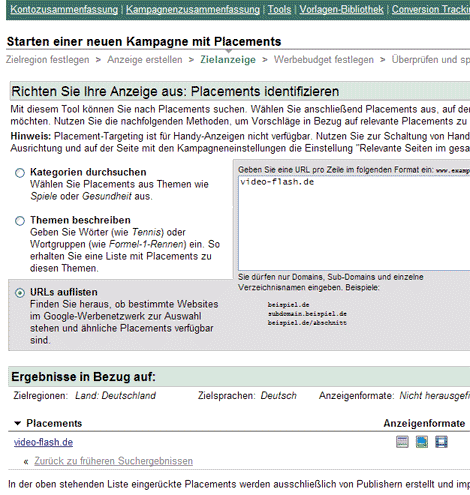
Auch ein Einbuchen über Google AdWords ist möglich. Über so genannte Placement-Anzeigen können die Anzeigen hier eingebucht werden (näheres in der ).
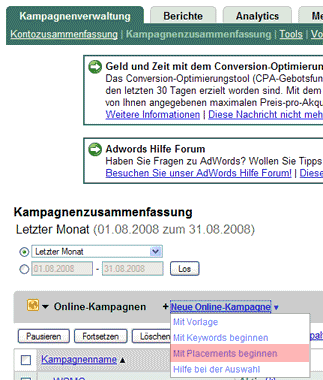
Dieser Werbechannel schaltet Anzeigen an alle wichtigen Positionen und Seiten auf video-flash.de. Darunter fallen die Startseite, die Artikel oder die FLV Player Rubrik. Relevante Themen sind z.B. Flash, Video, Streaming, Flex.
Der entsprechende Channel heißt “Werben auf www.video-flash.de”.
Oftmals will man eine MP3-Datei oder ganze Songlisten in eine Website integrieren. Hier eine Übersicht über größtenteils kostenlose MP3-Player, die mit Flash oder Flex erstellt worden sind.
Open Source MP3 Player
16 Feb 2008
Beim Testen der Open-Source-Komponenten von Yahoo! ist ein kleiner Flash MP3-Player entstanden, mit dem man MP3s in eine Website integrieren kann. Man benötigt kein Flash, da die MP3-Datei über den Code zum Einbetten angegeben wird.
Der Player so sieht so aus:

Note: The wordpress plugin is in English. The download archive of the FLV Player contains the plugin.
(Beitrag zu diesem Plugin inklusive Demo)
1) Installation
1. Die aktuelle FLV Player Version herunterladen (ZIP-File) und entpacken. [zur Downloadseite]
2. Den kompletten Ordner flvplayer in das Verzeichnis wp-content hochladen.
3. Das WP-Plugin herunterladen und entpacken: wordpress.org.
4. Einen Ordner mit dem Namen flv-player-plugin im Verzeichnis wp-content/plugins erstellen und die drei Dateien dort hineinspeichern.
Die Ordnerstruktur sollte dann folgendermaßen aussehen:
-
wp-content/plugins/flv-player-plugin/
-
wp-content/flvplayer
2) Aktivierung und Konfiguration
1. Das Plugin im Wordpress-Backend unter "Plugin" aktivieren.
2. Der FLV Player kann unter "Einstellungen > FLV Player" konfiguriert werden.

Der erste Abschnitt (Embed SWF) dient allgemein zur Einbettung von Flash. Die Breite und Höhe legt fest, wie groß die Fläche ist, die der Players zur Verfügung hat (nicht die Videogröße!). Die Höhe sollte etwas mehr betragen als die Videohöhe, damit auch das Skin angezeigt werden.
Der zweite Abschnitt (Paths to player and content) definiert die Pfade, in denen die Dateien liegen müssen. Sie sind auf die Pfade voreingestellt, die unter "1) Installation" verwendet wurden. Die eigenen Inhalte (Videos, Vorschaubilder, etc) müssen also nach "wp-content/flvplayer/content" (=contentpath) kopiert werden.
Die einzelnen Parameter sind in der Dokumentation erklärt (siehe rechts in der Navigation).
3) Verwenden
Um den Player in einem Wordpress-Post zu verwenden, muss folgender Code (in der Codeansicht) eingefügt werden:
-
[flashvideo video=demo-video.flv /]
Achtung: Vor dem Schrägstrich am Ende muss ein Leerzeichen sein.
Weitere Parameter können einfach angehängt werden.
-
[flashvideo video=demo-video.flv skin=skin-applestyle.swf /]
Hinweis: Ist ein Parameter sowohl im Backend gesetzt, als auch beim Aufrufen, wird der Wert aus dem Aufruf verwendet. Dadurch können Parameter individuell gesetzt und überschrieben werden.
4) Fragen?
Bei Fragen einfach auf der Support-Seite stellen.
5) Credits
This plugin is based on the "Flash Video Player Plugin for WordPress". Thanks to Joshua Eldridgeby for his excellent work!
Ältere Versionen des FLV Players
21 Jan 2008
Ältere Versionen (2007)
Der Vorgänger gibt es hier:
Version 0.5 als ZIP-Archiv (Flash Player 8 und 9, ActionScript 2)
FLV Flash Fullscreen Video Player für den Flash Player 9 (erstes Release von 2007)
Weitere Links und Downloads für Vorgängerversionen:
- Sources von 0.5 als ZIP-Archiv (.fla, .as)
- Link: Weitere Skins für die FLV Playback Komponente
- Link: Schlankes Skin für die FLV Playback Komponente
- Download: video-flash-de-skin2.swf (graues Skin mit Fullscreen-Button als ZIP-Archiv)
- Download: preloader_white.swf (ZIP-Archiv)
Demonstration (0.5)
- Demo (Vorschaubild vorhanden; schwarzes Skin)
- Demo (Autoplay; graues Skin) target="_blank"
- Demo (kein Vorschaubild vorhanden)
- Spanische Untertitel (nur die ersten 20 Sekunden sind untertitelt)
(Flash Player 8 oder 9 wird benötigt)
Dokumentation des FLV Player (0.5)
Features des FLV Flash Fullscreen Video Player
Fullscreen
Rechts unten ist ein Button für den Vollbildmodus. Der Hintergrund wird im Vollbildmodus schwarz. Das Video wird unter Berücksichtigung des Video- und Bildschirmseitenverhältnisses hochskaliert. Es wird im Vollbildmodus horizontal und vertikal zentriert. Der Fullscreen-Mode benötigt den Flash Player 9.
Hinweis für Flasher: Die modifizierte FLV Playback Komponente enthält rechts unten einen Button für den Fullscreen-Modus. Der ursprünglich im Skin enthaltene "forwardButton" wurde für den Fullscreen-Modus zweckentfremdet. Nach dem Laden der Skin-Datei wird dem forwardButton die neue Fullscreen-Funktionalität zugewiesen wird.
Skin
Der Player kann mit allen gewöhnlichen Skins für die FLV Playback Komponente verwendet werden. Die beiden beiliegenden Skin (hellgrau und schwarz) haben folgende Vorteile:
- alle Symbole wurden durch geglättete (Vektor-)Symbole ersetzt, die auch im Vollbild-Modus "scharf" sind
- "forwardButton"-Symbol durch ein "Fullscreen"-Symbol ersetzt


Weitere Skins zum Download siehe unter "Download".
Hinweis in eigener Sache: Die Grundlagen für die Verwendung der FLV Playback Komponente und die Modifikation von FLV Playback Skins finden sich in Kapitel 13 und den dazugehörigen Workshops von "Interaktives Video im Internet mit Flash".
Vorschaubild
Es kann ein Vorschaubild als Platzhalter verwendet werden. Das Bild muss als JPG-Datei vorliegen und den gleichen Dateinamen wie das Video haben (z.B. demo.jpg, wenn das Video demo.flv heißt). Ist eine solche Datei vorhanden, wird diese automatisch eingebunden und angezeigt.
Ist die Bilddatei nicht vorhanden, wird stattdessen eine graue Box mit 400x300 Pixeln angezeigt.
Vorschaubilder aus Flashvideo können auf einfache Weise z.B. mit dem neusten erstellt werden. Das Flashvideo mit VLC laden. Unter "Einstellungen > Video > Schnappschussformat" das JPG-Format wählen. Dann mit der rechten Maustaste auf das Videobild klicken und "Schnappschuss" wählen. Es wird ein Standbild aus dem Video erstellt.
Soll das Video direkt (ohne Vorschaubild) gestartet werden, kann der Parameter "autoplay" verwendet werden (siehe "Steuerung").
Untertitel
Optional können die Flashvideos mit Untertiteln versehen werden. Dazu bedarf es einer XML-Datei mit den Untertiteln, die folgendermaßen aufgebaut sein sollte:
-
<?xml version="1.0" encoding="utf-8"?>
-
-
<captions>
-
<caption second="6">Hola y bienvenidos a la final del Mundial de Fútbol 2006 en Alemania. </caption>
-
<caption second="11">¡la élite mundial contra la nación anfitriona! </caption>
-
<caption second="15"> esto promete, y ¡¡Ronaldihno marca!! ¡¡1:0!!|El Equipo de las Estrellas se adelanta. </caption>
-
<caption second="20"> </caption>
-
-
</captions>
Die Zahl (second="6") gibt die Zeit in Sekunden an, wann der jeweilige Untertitel erscheinen soll. Zeile 7 zeigt ein Beispiel, wie man einen "leeren" Untertitel einfügen kann bzw. den vorigen Untertitel löscht. Die Untertitel werden natürlich im Fullscreen-Modus entsprechend mitskaliert.
Für eine bessere Lesbarkeit sind die Text schwarz mit einem leichten, weichgezeichneten weißen Hintergrund.
Preloader
 Der Standard-Preloader ist schwarz und für helle Hintergrundfarben gedacht. Für dunkle Hintergrund nimmt man die Datei "preloader_white.swf" und benennt sie in "preloader.swf" um. Selbstverständlich kann man den Preloader auch mit einer eigenen Animation ersetzen.
Einbindung in die eigene Seite
Enthaltene Dateien
Folgende Datei müssen vorhanden sein (ab v0.5):
- flvplayer.swf: Hauptdatei des Videoplayers
- fp.swf: Hilfsdatei (wird nachgeladen)
- preloader.swf Preloader-Animation
- video-flash-de-skin.swf Skindatei mit den Steuerelemente (Play, Pause, ..)
- swfobject.js: Javascript-Datei des SWFObjects; verantwortlich für die Einbindung und Flasherkennung
Steuerung per Parameter
Über folgende Parameter kann der Player gesteuert werden. Die Parameter werden einfach an die URL angehängt.
- flashvideo=demo.flv (Name der Videodatei)
- loop=true (Video läuft im Loop;optional)
- autoplay=true (Video startet automatisch beim Laden der Seite; optional)
- skinfile=skin.swf (Laden eines anderen Player-Aussehens; optional)
- captionsfile=english.xml (Laden einer Untertiteldatei im XML-Format; optional)
Direkt nach der URL folgt ein Fragezeichen, mehre Parameter können durch das "&"-Zeichen aneinander gehängt werden, z.B.:
-
flashvideo-player.html?flashvideo=demo.flv&skinfile=video-flash-de-skin2.swf&autoplay=true&loop=true
Änderungen im SWFObject
Zur Übergabe der Parameter kommt von Geoff Stearns zum Einsatz. Mithilfe von SWFObject kann auch der sichtbare Flashbereich und die Flashversions-Abfrage geändert werden. Die relevante Zeile in der HTML-Datei lautet:
-
var so = new SWFObject("flvplayer.swf", "flv-viewer", "640", "500", "9", "#FFFFFF");
Man kann den Videopfad auch direkt im SWFObject ändern. Sieht dann z.B. so aus:
-
<script type="text/javascript">
-
// <![CDATA[
-
-
var so = new SWFObject("flvplayer.swf", "flv-viewer", "720", "500", "9", "#FFFFFF");
-
so.addParam( "allowFullScreen", "true");
-
so.addParam("scale", "noscale");
-
so.addParam("salign", "TL");
-
so.addVariable("flashvideo", "helden06.flv");
-
so.addVariable("skinfile", getQueryParamValue("skinfile"));
-
so.write("flashcontent");
-
-
// ]]>
-
</script>
Einbindung per iFrame
Auf sehr einfache Weise kann der Player mithilfe eines iFrame-Tag in eine HTML-Datei eingebunden werden. Dazu muss nur den Pfad zur Datei flashvideo-player.html und der Name der Videodatei angepasst werden.
-
src="http://www.meinedomain.de/flashvideo-player.html?flashvideo=http://www.meinedomain.de/meinvideo.flv" width="450" height="400" frameborder="0" scrolling="no"></iframe>
Am Ball bleiben …

FFK09
Aktuelle Kommentare